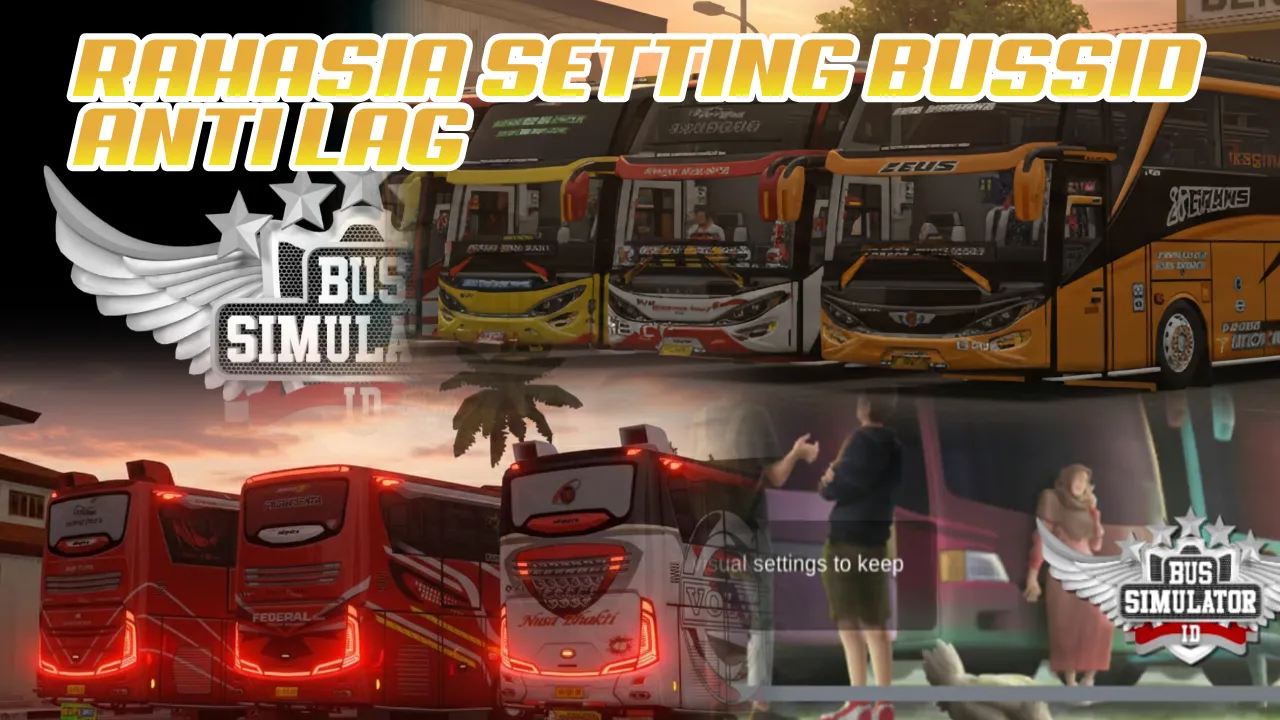
Cara Mengatur Grafik Bus Simulator Indonesia Agar Tidak Lag di HP Spesifikasi Rendah
Pendahuluan
Bus Simulator Indonesia atau BUSSID adalah salah satu game simulator paling populer di Android. Game ini menawarkan pengalaman mengemudi bus dengan grafis realistis, fitur lengkap, serta lingkungan khas Indonesia. Namun, tidak semua perangkat Android memiliki spesifikasi tinggi, sehingga banyak pemain mengalami lag, FPS drop, atau patah-patah saat bermain.
Lag pada BUSSID biasanya disebabkan oleh pengaturan grafik yang terlalu tinggi dan tidak sesuai dengan kemampuan perangkat. Oleh karena itu, penting untuk mengatur grafik dengan benar agar game dapat berjalan lebih lancar dan stabil.
Pada artikel ini, Anda akan mempelajari cara mengatur grafik BUSSID agar tidak lag, khususnya untuk HP dengan spesifikasi rendah atau sering disebut HP kentang.
Penyebab Utama BUSSID Mengalami Lag
Sebelum mengubah pengaturan, penting untuk memahami beberapa penyebab utama lag pada BUSSID:
- RAM perangkat terlalu kecil
- GPU tidak cukup kuat untuk menjalankan grafik tinggi
- Terlalu banyak aplikasi berjalan di background
- Penyimpanan internal hampir penuh
- Pengaturan grafik terlalu tinggi
- Perangkat mengalami panas berlebih
Dengan mengetahui penyebabnya, Anda dapat mengoptimalkan pengaturan sesuai kemampuan perangkat.
Cara Mengatur Grafik BUSSID Agar Lebih Lancar
1. Masuk ke Menu Pengaturan Grafik
Buka game BUSSID, lalu masuk ke menu:
- Pengaturan
- Pilih menu Grafik
Di sini Anda dapat mengubah berbagai opsi yang mempengaruhi performa game.
2. Gunakan Pengaturan Grafik Low atau Medium
Pengaturan grafik sangat mempengaruhi performa game. Jika HP Anda memiliki spesifikasi rendah, gunakan pengaturan berikut:
- Low untuk RAM 2GB
- Medium untuk RAM 3GB–4GB
Pengaturan ini akan mengurangi beban GPU dan meningkatkan FPS.
3. Nonaktifkan Shadow atau Bayangan
Fitur bayangan membuat tampilan lebih realistis, tetapi juga sangat berat untuk perangkat. Menonaktifkan shadow dapat meningkatkan performa secara signifikan.
4. Kurangi Traffic Kendaraan
Traffic atau kendaraan lain di jalan memerlukan pemrosesan tambahan dari CPU. Gunakan pengaturan traffic rendah agar game lebih ringan.
5. Nonaktifkan Refleksi
Refleksi pada bodi bus dan kaca membutuhkan performa GPU lebih tinggi. Sebaiknya matikan fitur ini jika HP Anda sering mengalami lag.
6. Gunakan Resolusi Rendah
Resolusi tinggi membuat gambar lebih tajam, tetapi juga lebih berat. Menggunakan resolusi rendah dapat membantu meningkatkan performa dan mengurangi lag.
Pengaturan Grafik Terbaik Berdasarkan Spesifikasi HP
Untuk RAM 2GB
- Grafik: Low
- Shadow: Off
- Refleksi: Off
- Traffic: Low
- Resolusi: Low
Untuk RAM 3GB
- Grafik: Medium
- Shadow: Off
- Refleksi: Off
- Traffic: Low
- Resolusi: Medium
Untuk RAM 4GB atau Lebih
- Grafik: Medium atau High
- Shadow: Off atau On
- Refleksi: Off
- Traffic: Medium
- Resolusi: Medium atau High
Tips Tambahan Agar BUSSID Tidak Lag
1. Tutup Semua Aplikasi Background
Aplikasi yang berjalan di background menggunakan RAM. Menutup aplikasi lain dapat meningkatkan performa game.
2. Bersihkan Cache Perangkat
Cache yang menumpuk dapat memperlambat sistem. Membersihkan cache membantu meningkatkan performa perangkat.
3. Pastikan Penyimpanan Tidak Penuh
Penyimpanan yang hampir penuh dapat menyebabkan performa menurun. Sisakan minimal 2GB ruang kosong.
4. Restart Perangkat Secara Berkala
Restart membantu menyegarkan sistem dan meningkatkan performa.
5. Gunakan Versi Game Terbaru
Versi terbaru biasanya memiliki optimasi performa yang lebih baik dan perbaikan bug.
Manfaat Menggunakan Pengaturan Grafik yang Tepat
Menggunakan pengaturan grafik yang sesuai memberikan beberapa manfaat, seperti:
- Game berjalan lebih lancar
- Mengurangi lag dan patah-patah
- Mengurangi panas pada perangkat
- Menghemat baterai
- Meningkatkan kenyamanan bermain
Pengaturan yang tepat juga membantu menjaga perangkat tetap stabil.
Tanda Pengaturan Grafik Sudah Optimal
Berikut tanda bahwa pengaturan grafik sudah optimal:
- Game berjalan lancar tanpa patah-patah
- Tidak terjadi freeze
- FPS stabil
- Perangkat tidak cepat panas
Jika masih lag, turunkan pengaturan grafik lebih rendah.
Kesalahan yang Harus Dihindari
- Menggunakan grafik terlalu tinggi
- Membuka banyak aplikasi saat bermain
- Membiarkan penyimpanan penuh
- Tidak pernah membersihkan cache
Kesalahan ini dapat menyebabkan performa menurun.
Kesimpulan
Mengatur grafik BUSSID dengan benar adalah langkah penting untuk mendapatkan performa terbaik, terutama pada HP spesifikasi rendah. Dengan menurunkan grafik, menonaktifkan fitur berat seperti shadow dan refleksi, serta mengoptimalkan perangkat, Anda dapat memainkan BUSSID dengan lancar.
Selain itu, pastikan perangkat dalam kondisi optimal dengan membersihkan cache, menutup aplikasi background, dan menjaga ruang penyimpanan tetap tersedia. Dengan pengaturan yang tepat, pengalaman bermain akan menjadi lebih nyaman tanpa gangguan lag.
Menggunakan pengaturan yang sesuai tidak hanya meningkatkan performa, tetapi juga membantu menjaga perangkat tetap awet dan stabil dalam jangka panjang.